 MapWrapper
MapWrapper
MapWrapper
Fotografiere ein Kartenschild am Wegesrand, georeferenziere es, und navigiere damit live über deiner Lieblings-Hintergrundkarte – inklusive GPX-Aufzeichnung.
iPhone: demnächst im App Store Android: Beta zum Download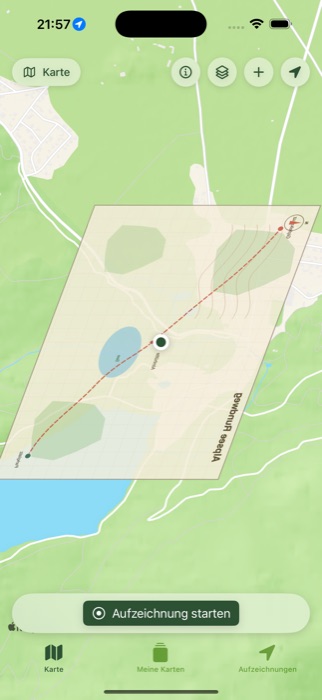
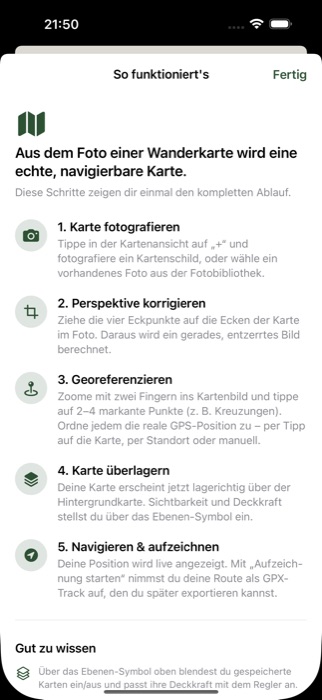
Fotografiere ein Kartenschild oder wähle ein vorhandenes Foto aus der Fotobibliothek.
Ziehe die vier Eckpunkte auf die Ecken der Karte – daraus wird ein gerades, entzerrtes Bild berechnet.
Tippe auf 2–4 markante Punkte und ordne jedem die reale GPS-Position zu.
Deine Karte erscheint lagerichtig über OpenStreetMap, OpenTopoMap oder Apple Karten – Deckkraft frei einstellbar.
Deine Position wird live angezeigt, deine Route kannst du als GPX-Track aufzeichnen und exportieren.
Die Android-Version kannst du schon jetzt direkt herunterladen und ausprobieren. Sie ist auch bald im Google Play Store erhältlich.
Updates musst du bei der Beta-Version selbst installieren (neue APK herunterladen). Im Play Store aktualisiert sich die App später automatisch. Fehler oder Wünsche? Schreib an mapwrapper@gote.at.
Kurzfassung: MapWrapper sammelt, speichert oder überträgt keine deiner Fotos, Standortdaten oder Aufzeichnungen auf einen eigenen Server. Alles bleibt ausschließlich auf deinem Gerät.
Georg Tertsch · mapwrapper@gote.at
Fotos, georeferenzierte Karten und GPS-Aufzeichnungen werden ausschließlich lokal im Speicher deines Geräts abgelegt. MapWrapper betreibt keinen eigenen Server, an den diese Daten übertragen werden.
Für die Hintergrundkarte nutzt die App wahlweise Apple Maps (iPhone), OpenStreetMap, OpenTopoMap, CyclOSM, Esri World Imagery, basemap.at und das Wanderwege-Overlay von Waymarked Trails; außerdem Kartenquellen, die du selbst hinzufügst. Beim Laden eines Kartenausschnitts wird dabei – wie bei jeder Kartenanwendung technisch notwendig – eine Anfrage mit dem sichtbaren Kartenbereich (und deiner IP-Adresse) an den jeweiligen Anbieter gesendet; dessen Datenschutzbestimmungen gelten. MapWrapper selbst fügt dem keine Namens-, Konto- oder sonstigen personenbezogenen Daten hinzu.
Exportierst du eine GPX-Aufzeichnung, wählst du über das Teilen-Menü deines Geräts selbst, wohin die Datei geht (z. B. Mail, AirDrop, Dateien). Dieser Schritt liegt außerhalb der Kontrolle von MapWrapper.
MapWrapper verwendet keine Analyse-, Tracking- oder Werbe-Software und erstellt kein Nutzerprofil.
Da wir keine Daten speichern oder übertragen, kannst du alle App-Daten jederzeit direkt auf deinem Gerät löschen – über die Verwaltung einzelner Karten/Aufzeichnungen in der App oder durch Deinstallieren der App.
Stand: Oktober 2026. Bei Fragen zum Datenschutz erreichst du uns unter mapwrapper@gote.at.
Setze mehr Kontrollpunkte (3–4 statt 2) und wähle sie möglichst weit auseinander und eindeutig erkennbar (z. B. Kreuzungen statt gerader Wegstücke).
Es werden mindestens 2 GPS-Punkte benötigt. Prüfe, ob der Standortzugriff erlaubt ist, und bewege dich während der Aufzeichnung ein Stück.
Erlaube unter iOS-Einstellungen → MapWrapper → Standort die Option „Immer“, damit im Hintergrund weiter aufgezeichnet wird.
Manche Hersteller (z. B. Xiaomi, Samsung) beenden Apps im Hintergrund. Stelle unter Einstellungen → Apps → MapWrapper → Akku auf „Keine Einschränkungen“ und lass die Benachrichtigung „MapWrapper zeichnet auf“ bestehen.
Öffne „Meine Karten“ bzw. „Aufzeichnungen“ und wische den entsprechenden Eintrag nach links, oder öffne die Detailansicht zum Löschen.
Dein Problem war nicht dabei, oder du hast Feedback?
mapwrapper@gote.at